Справка по приложению
Главный экран
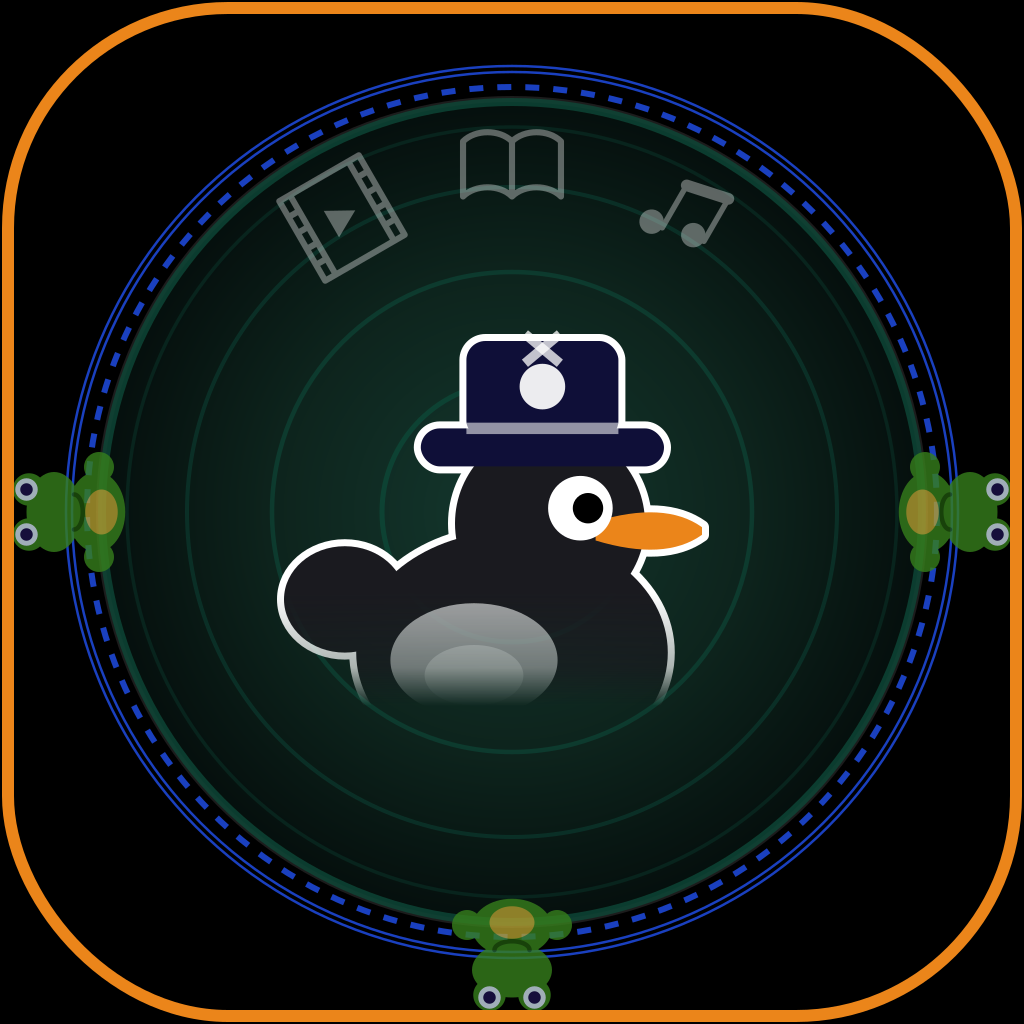
Что делает утка-пруд? #
Это главная кнопка загрузки. По нажатию приложение берёт ссылку из буфера обмена и начинает загрузку. Берётся первая поддерживаемая ссылка, в том числе ссылка внутри длинного текста.
Если поддерживаемой ссылки в буфере нет, появляется сообщение: «Ссылка на видео не найдена. Скопируйте ссылку и попробуйте снова.»
Пока загрузка идёт, нажатие на пруд ничего не делает. Ссылки, которыми вы поделились в Black Duck из других приложений во время загрузки, добавляются в очередь.
Если бесплатные загрузки на сегодня закончились, перед загрузкой показывается короткая реклама с наградой.
Что значат «В очереди: N» и строка под прудом? #
В очереди: N - сколько ссылок ждут загрузки.
Во время загрузки строка показывает «Загрузка X из Y», если в пакете несколько файлов, или «Уже скачивается», если файл один.
Что делает кнопка с папкой? #
Если только что что-то загрузилось, на кнопке появляется значок +1. Нажатие открывает папку с новым файлом. Если файл пришёл из Amazon, откроется вкладка Amazon.
Если ничего нового нет, кнопка открывает историю на вкладке «Все».
Что за иконки вокруг пруда? #
Пять ярлыков: Радио, Аудио (каталог LibriVox), Книги (Open Library), ТВ-каналы и Подкасты. Нажатие открывает нужный раздел библиотеки.
Чтобы скрыть их и оставить только пруд, выключите кнопки API в «Настройки» → «Персонализация».
Что делают кнопки списков (1, 2, 3…)? #
Когда списков два и больше, они показываются кнопками-капсулами в верхней строке. Нажатие переключает на список. У каждого списка своя библиотека. Замок у названия означает, что список заблокирован паролем.
Если нажать уже открытый список и у него есть пароль, список снова блокируется.
Что делают кнопки «+» и «−»? #
+ создаёт новый список. Всего можно пять списков.
− удаляет открытый список. Кнопка видна, когда списков два и больше. Список с файлами не удаляется: приложение сообщает, сколько файлов в нём осталось.
Что делает кнопка таймера? #
Открывает меню «Таймер сна»: выкл, 5, 10, 15, 30, 45 или 60 минут. Оставшееся время показывается рядом со значком: в последнюю минуту оно зелёное.
За последние 20 секунд громкость плавно снижается. Когда время истекает, воспроизведение ставится на паузу.
Что делает кнопка шестерёнки? #
Открывает настройки приложения.
Что такое панель «Сейчас играет»? #
Появляется, пока что-то воспроизводится. В ней три элемента: кнопка паузы/воспроизведения; название (нажатие открывает текущий файл); кнопка ✕, которая останавливает воспроизведение.
Что делает «Последние загрузки»? #
Открывает в библиотеке список того, что вы загрузили недавно.
Что делает «Последние просмотры»? #
Открывает в библиотеке список того, что вы открывали недавно.
Почему внизу экрана реклама? #
В бесплатной версии внизу главного экрана и в библиотеке показывается реклама. Платный тариф убирает её. Как устроена реклама, описано в политике конфиденциальности.
Библиотека: верхняя панель
Что делает ✕ в верхней панели библиотеки? #
Закрывает библиотеку и возвращает на главный экран. Если открыта папка, ✕ закрывает только папку.
Что делает кнопка ⓘ? #
Показывает статистику. На вкладке «Книги» открывает центр чтения: цитаты, теги и статистику. На остальных вкладках показывает статистику этой вкладки. Внутри папки показывает статистику этой папки.
Что делает кнопка с папкой и «+»? #
На вкладках «Аудио» и «Фото» кнопка создаёт новую папку. Название вводится в открывшемся окне.
Что делают ▶ и ⟳ внутри аудиопапки? #
▶ проигрывает всю папку по порядку, каждый трек с начала. ⟳ включает повтор альбома: после последнего трека папка начинается заново. Это не то же самое, что кнопка повтора внутри плеера, которая повторяет один трек.
Как работает поиск? #
Нажмите на лупу. Поиск идёт по названию, автору и заметкам. Найденные слова подсвечиваются. Чтобы закрыть поиск, нажмите ✕ в поле.
Вкладки библиотеки
Вкладка «Все» (значок часов) #
История: здесь собрано всё, что вы открывали и загружали, в порядке последнего использования. Если история пуста, на экране написано «История пуста».
Значок часов - тот же, что у кнопки «Последние просмотренные» на главном экране.
Вкладка «Видео» #
Все загруженные видео. Нажмите на видео, чтобы смотреть; если оно смотрелось раньше, воспроизведение продолжится с того же места.
Для видео доступны: Субтитры; Извлечь аудио (сохраняет звуковую дорожку отдельным файлом); Поделиться; Переместить (в папку или в другой список); Удалить. Меню открывается долгим нажатием, удаление - смахиванием строки.
Если файла нет на устройстве, приложение предлагает восстановить его. Восстановление не тратит сегодняшний бесплатный лимит.
Подписки на каналы YouTube - функция Pro. Кнопки «Подписаться» и «Отписаться». Подписки показываются в этой же вкладке.
Вкладка «Онлайн»: ТВ и радио #
Две кнопки: ТВ (живые каналы) и Радио (онлайн-станции). Каналы и станции можно искать, фильтровать по стране и жанру и открыть на карте мира.
Кнопка «Добавить радио или ТВ» позволяет добавить собственный поток по ссылке. Такие потоки удаляются смахиванием влево.
Вкладка «Фото» #
Изображения, которые вы загрузили или импортировали. Нажмите на фото, чтобы открыть его на весь экран.
Доступны: Слайд-шоу (показ фото по очереди, в том числе по папке); Сохранить в Фото (копия попадает в системную галерею; нужно разрешить доступ к Фото в настройках iPhone); Поделиться; Удалить (смахиванием). Папки создаются кнопкой с «+».
Вкладка «Аудио» #
Аудиофайлы и аудиокниги. Аудиокнига, состоящая из глав, показана одной строкой со значком книг: нажмите, чтобы открыть список глав.
Кнопка «Добавить бесплатные книги с Librivox» открывает каталог LibriVox с бесплатными аудиокнигами.
Для глав доступны: Старт (воспроизведение); Удалить главы; Удалить (смахиванием). Папки создаются кнопкой с «+»; внутри папки работают ▶ и ⟳ (см. выше).
Вкладка «Книги» #
На вкладке две группы папок. Папки полки: Хочу прочитать (книги, которые ещё не куплены) и Виртуальные (книги, которые уже есть). Папки чтения: Новые, Читаю, Отложена, Завершено.
Кнопка «Добавить книги из Open Library» открывает каталог Open Library. Строка поиска ищет по всем книгам, включая «Хочу прочитать» и «Виртуальные».
Как добавить книгу в «Хочу прочитать»? #
Нажмите «+» на вкладке «Книги». Есть несколько способов:
- Добавить по ссылке - вставьте ссылку на книгу в Apple Books, Google Books или Amazon.
- Найти в библиотеках - поиск по названию и автору.
- Сканировать ISBN - наведите камеру на штрихкод ISBN.
- Вручную - введите название, автора, страницы. Можно добавить обложку: снять на камеру, выбрать из галереи или из скачанных фото. Кнопка «Добавить и OCR» распознает текст на обложке и заполнит название и автора.
Перед сохранением приложение проверяет, нет ли книги уже в списке: «Уже в списке «Хочу прочитать»», «Уже на виртуальной полке» или «Эта книга уже скачана».
Какие цены показывает приложение? #
Приложение ищет цену книги в трёх источниках: Apple Books, Google Books и Amazon. Amazon - только для американского магазина.
Для каждого источника показывается состояние: цена; бесплатно; предзаказ; «только просмотр» (книга есть в каталоге, но не продаётся); «не найдено». Если цен нет, показывается «Недоступно».
Если книга добавлена не из Amazon, приложение само ищет её на Amazon по названию и автору.
Если источник не нашёл книгу, можно указать цену вручную: поле «Реальная цена» и «Где увидели» (например, название магазина).
Что делает «Проверить снова»? #
Заново проверяет цены книги во всех источниках и сохраняет результат. Кнопка доступна в Pro.
Когда приходит уведомление о цене? #
Ежедневно приложение проверяет цены книг из «Хочу прочитать». Уведомление приходит, когда книга появилась в продаже или цена упала минимум на $1 (для Apple Books, Google Books и Amazon).
Что такое «Виртуальные» книги? #
Книги, которые у вас уже есть. Кнопка «На виртуальную полку» на карточке книги переносит книгу из «Хочу прочитать» сюда. Для каждой книги можно указать, где она лежит: «Дома», свой источник или магазин.
Обратно книгу переносят кнопкой «Перенести в Want to Read».
Как работает Amazon для книг? #
Цены Amazon проверяются только для американского магазина.
В карточке книги Amazon показан блоком с ценами по форматам. Нажатие открывает страницу товара на Amazon.
Вкладка «Подкасты» #
Кнопка с волной (справа внизу) открывает поиск подкастов. Найденный подкаст можно подписать: Подписаться / Отписаться.
В настройках каждого подкаста: Автозагрузка; Использовать сотовые данные; Удалять просмотренные автоматически.
Строка эпизода показывает, сколько осталось до конца («осталось 12 мин»). Если эпизоды не загрузились, потяните список вниз, чтобы повторить.
Если эпизод удалили, на его месте написано «Удалено:».
Вкладка «Amazon» #
Вкладка скрыта, пока не включён экспериментальный режим «Amazon Tracking» в «Настройки» → «Персонализация».
Кнопка «+» добавляет товар по ссылке на Amazon (только американский магазин). Для каждого товара показаны цена и время последнего обновления. Когда цена меняется, приходит уведомление.
Если товар ещё проверяется, написано «Amazon занят - товар появится чуть позже». Кнопка «Открыть в Amazon» открывает страницу товара. Товар удаляется смахиванием.
⚙ открывает настройки уведомлений. Если уведомления для приложения выключены, нажмите кнопку на этом экране - откроются настройки телефона. Ниже выберите, какие уведомления получать по отслеживаемым товарам: Item available, Item not available, Price increased ($1+), Price decreased ($1+) и Used offer. Отключённый тип не присылается. Если настройки не меняли, приходят все.
Общие жесты
Какие жесты есть во всех списках? #
Смахивание влево или вправо - быстрые действия, обычно «Удалить». Долгое нажатие - дополнительные действия: перенос в папку или список, поделиться, удалить все главы.
Папку можно переименовать или удалить долгим нажатием на её строку. Непустую папку удалить нельзя: сначала перенесите или удалите её файлы.
Остались вопросы? Напишите нам.