Questions fréquentes
Écran principal
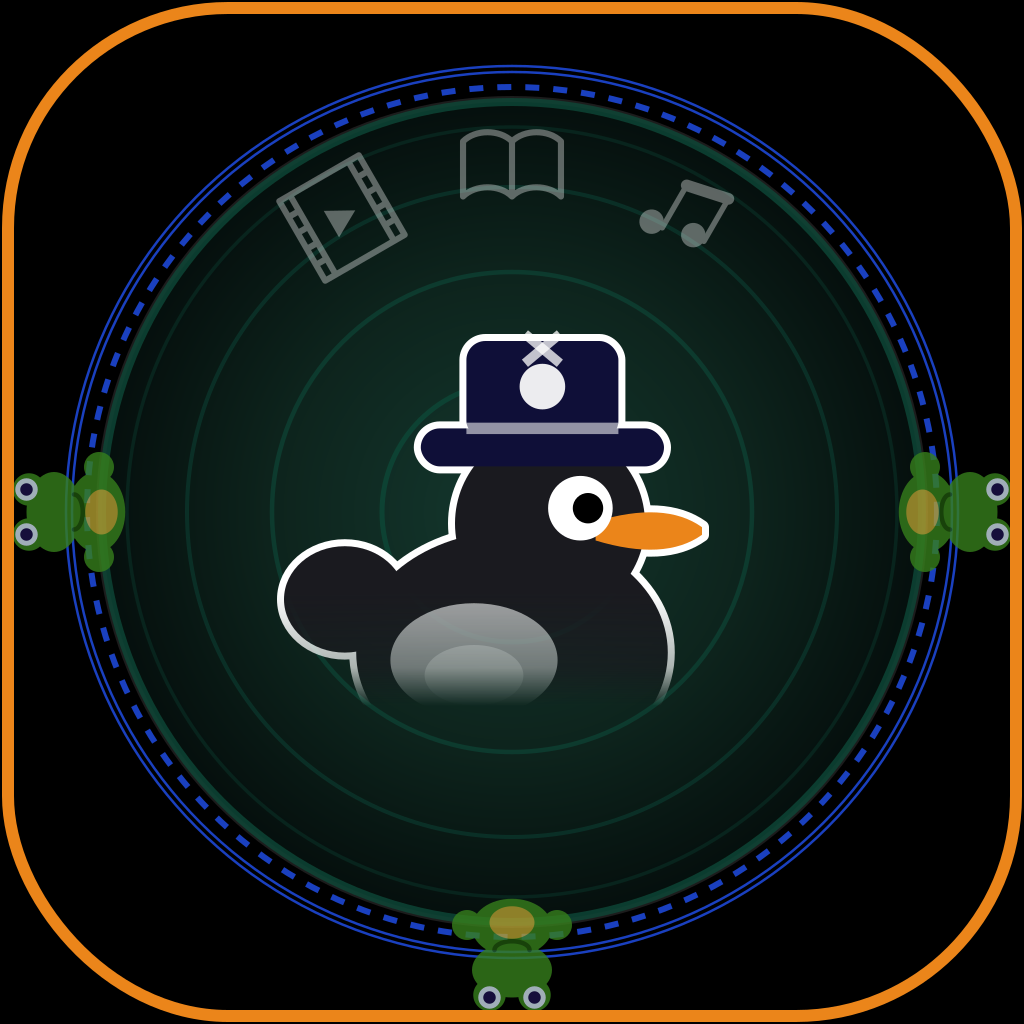
Que fait l'étang (le bouton canard) ? #
C'est le bouton de téléchargement principal. Appuyez dessus : l'application prend le lien dans le presse-papiers et lance le téléchargement. Elle utilise le premier lien pris en charge qu'elle trouve, y compris un lien dans un texte plus long.
S'il n'y a aucun lien pris en charge, une alerte affiche Aucun lien trouvé. Copiez un lien et réessayez.
Pendant un téléchargement, un appui sur l'étang ne fait rien. Les liens partagés vers Black Duck depuis d'autres applications pendant un téléchargement sont ajoutés à la file d'attente.
Si vous avez épuisé les téléchargements gratuits du jour, une courte publicité récompensée est diffusée avant le téléchargement.
Que signifient « File : N » et la ligne d'état sous l'étang ? #
File : N est le nombre de liens en attente de téléchargement.
Pendant un téléchargement, la ligne d'état affiche Téléchargement X sur Y si plusieurs fichiers sont dans le lot, ou Déjà en cours pour un seul fichier.
Que fait le bouton dossier ? #
Si un élément vient d'être téléchargé, le bouton affiche +1. Un appui ouvre le dossier contenant le nouvel élément. Si l'élément vient d'Amazon, c'est l'onglet Amazon qui s'ouvre.
S'il n'y a rien de nouveau, le bouton ouvre l'historique de l'onglet « Tout ».
Que sont les icônes autour de l'étang ? #
Cinq raccourcis : Radio, Audio (catalogue LibriVox), Livres (Open Library), Chaînes TV et Podcasts. Un appui ouvre la section correspondante de la bibliothèque.
Pour les masquer et ne garder que l'étang, désactivez les boutons API dans Réglages > Personnaliser.
Que font les boutons de listes (1, 2, 3…) ? #
Lorsqu'il y a deux listes ou plus, elles apparaissent sous forme de boutons en capsule dans la ligne du haut. Un appui passe à la liste. Chaque liste a sa propre bibliothèque. Un cadenas à côté du nom indique que la liste est verrouillée par un mot de passe.
Un appui sur la liste déjà ouverte la verrouille à nouveau si elle a un mot de passe.
Que font les boutons « + » et « − » ? #
+ crée une nouvelle liste. Vous pouvez en avoir jusqu'à cinq.
− supprime la liste ouverte. Il apparaît lorsqu'il y a deux listes ou plus. Une liste contenant encore des éléments n'est pas supprimée : l'application indique combien d'éléments elle contient.
Que fait le bouton minuteur ? #
Il ouvre le menu « Minuterie » : arrêt, 5, 10, 15, 30, 45 ou 60 minutes. Le temps restant s'affiche à côté de l'icône, en vert pendant la dernière minute.
Pendant les 20 dernières secondes, le volume diminue progressivement. Lorsque la minuterie arrive à zéro, la lecture est mise en pause.
Que fait le bouton en forme d'engrenage ? #
Il ouvre les réglages de l'application.
Qu'est-ce que la barre « En cours de lecture » ? #
Elle apparaît pendant une lecture. Elle comporte trois éléments : un bouton lecture/pause ; le titre (appuyez dessus pour ouvrir l'élément en cours) ; et un bouton ✕ qui arrête la lecture.
Que fait « Derniers ajouts » ? #
Il ouvre dans la bibliothèque la liste de ce que vous avez téléchargé récemment.
Que fait « Dernières consultations » ? #
Il ouvre dans la bibliothèque la liste de ce que vous avez ouvert récemment.
Pourquoi y a-t-il une publicité en bas de l'écran ? #
La version gratuite de Black Duck affiche des publicités en bas de l'écran principal et dans la bibliothèque. Une formule premium les supprime. Le fonctionnement de la publicité est décrit dans la politique de confidentialité.
Bibliothèque : barre supérieure
Que fait le ✕ dans la barre supérieure de la bibliothèque ? #
Il ferme la bibliothèque et vous ramène à l'écran principal. Si un dossier est ouvert, le ✕ ferme seulement le dossier.
Que fait le bouton ⓘ ? #
Il affiche les statistiques. Dans l'onglet « Livres », il ouvre le centre de lecture : citations, étiquettes et statistiques. Dans les autres onglets, il affiche les statistiques de cet onglet. Dans un dossier, il affiche les statistiques de ce dossier.
Que font le bouton dossier et « + » ? #
Dans les onglets « Audio » et « Photos », ce bouton crée un nouveau dossier. Vous saisissez son nom dans la fenêtre qui s'ouvre.
Que font ▶ et ⟳ dans un dossier audio ? #
▶ lit tout le dossier dans l'ordre, chaque piste depuis le début. ⟳ active la répétition de l'album : après la dernière piste, le dossier recommence. Ce n'est pas la même chose que le bouton de répétition du lecteur, qui répète une seule piste.
Comment fonctionne la recherche ? #
Appuyez sur la loupe. La recherche porte sur le titre, l'auteur et les notes. Les mots trouvés sont surlignés. Pour fermer le champ de recherche, appuyez sur ✕ à l'intérieur.
Onglets de la bibliothèque
L'onglet « Tout » (icône horloge) #
C'est l'historique : tout ce que vous avez ouvert et téléchargé, dans l'ordre de la dernière utilisation. Si l'historique est vide, l'écran affiche « Historique vide ».
L'icône horloge est la même que celle du bouton « Dernières consultations » de l'écran principal.
L'onglet « Vidéo » #
Toutes les vidéos téléchargées. Appuyez sur une vidéo pour la regarder ; si vous l'avez déjà vue, la lecture reprend au même endroit.
Actions disponibles : Sous-titres ; Extraire l'audio (enregistre la piste son dans un fichier séparé) ; Partager ; Déplacer dans un dossier ; Supprimer. Le menu s'ouvre par un appui long ; on supprime en balayant la ligne.
Si le fichier manque sur l'appareil, l'application propose de le restaurer. La restauration n'utilise pas la limite gratuite du jour.
Les abonnements aux chaînes YouTube s'affichent aussi dans cet onglet.
L'onglet « En ligne » : TV et radio #
Deux boutons : TV (chaînes en direct) et Radio (stations en ligne). Vous pouvez rechercher des chaînes et des stations, filtrer par pays et genre, et les ouvrir sur une carte du monde.
Le bouton « Ajouter radio ou TV » permet d'ajouter votre propre flux à partir de son lien. Ces flux se suppriment en balayant vers la gauche.
L'onglet « Photos » #
Les images que vous avez téléchargées ou importées. Appuyez sur une photo pour l'ouvrir en plein écran.
Actions disponibles : Diaporama (affiche les photos une à une, y compris celles d'un dossier) ; Enreg. photos (une copie va dans la photothèque système ; autorisez l'accès à Photos dans les réglages de l'iPhone) ; Partager ; Supprimer (en balayant). Les dossiers se créent avec le bouton « + ».
L'onglet « Audio » #
Les fichiers audio et les livres audio. Un livre audio découpé en chapitres s'affiche sur une seule ligne avec une icône de livre : appuyez dessus pour ouvrir la liste des chapitres.
Le bouton « Ajouter des livres gratuits depuis Librivox » ouvre le catalogue LibriVox de livres audio gratuits.
Pour les chapitres : Lecture ; Supprimer les chapitres ; Supprimer (en balayant). Les dossiers se créent avec le bouton « + » ; dans un dossier, les boutons ▶ et ⟳ fonctionnent (voir plus haut).
L'onglet « Livres » #
L'onglet contient deux groupes de dossiers. Dossiers d'étagère : À lire (livres que vous n'avez pas encore achetés) et Virtuel (livres que vous possédez déjà). Dossiers de lecture : Nouveau, En cours, En pause, Terminé.
Le bouton « Ajouter des livres depuis Open Library » ouvre le catalogue Open Library. La recherche porte sur tous les livres, y compris « À lire » et « Virtuel ».
Comment ajouter un livre à « À lire » ? #
Appuyez sur « + » dans l'onglet « Livres ». Plusieurs méthodes existent :
- Ajouter par lien - collez le lien du livre dans Apple Books, Google Books ou Amazon.
- Rechercher dans les bibliothèques - recherche par titre et auteur.
- Scanner l'ISBN - placez la caméra sur le code-barres ISBN.
- Manuellement - saisissez le titre, l'auteur, les pages. Vous pouvez ajouter une couverture : photo, choix dans la galerie ou dans les photos téléchargées. Le bouton « Ajouter et OCR » lit le texte de la couverture et remplit le titre et l'auteur.
Avant d'enregistrer, l'application vérifie si le livre existe déjà : « Déjà dans votre liste À lire », « Déjà dans votre étagère virtuelle » ou « Vous avez déjà téléchargé ce livre ».
Quels prix l'application affiche-t-elle ? #
L'application cherche le prix d'un livre dans trois sources : Apple Books, Google Books et Amazon. Amazon ne concerne que la boutique américaine.
Pour chaque source, un des états suivants s'affiche : un prix ; gratuit ; précommande ; « consultation seule » (le livre est au catalogue mais pas en vente) ; « introuvable ». S'il n'y a aucun prix, l'écran affiche « Non disponible ».
Si le livre n'a pas été ajouté depuis Amazon, l'application le cherche sur Amazon par titre et auteur.
Si une source ne trouve pas le livre, vous pouvez saisir le prix vous-même dans les champs « Prix réel » et « Où vu » (par exemple le nom de la boutique).
Que fait « Vérifier à nouveau » ? #
Il vérifie à nouveau les prix du livre dans toutes les sources et enregistre le résultat. Le bouton est disponible dans la formule Pro.
Quand reçois-je une notification de prix ? #
Chaque jour, l'application vérifie les prix des livres de « À lire ». Vous recevez une notification lorsqu'un livre est mis en vente ou que son prix baisse d'au moins 1 $ (pour Apple Books, Google Books et Amazon).
Que sont les livres « Virtuel » ? #
Les livres que vous possédez déjà : sur Kindle, dans Apple Books, Google Books ou sur l'appareil. Le bouton « Vers l'étagère virtuelle » de la fiche du livre le déplace de « À lire » vers ici. Pour chaque livre, vous pouvez indiquer où il se trouve : « À la maison », une source personnelle ou une boutique.
Pour le renvoyer, utilisez « Déplacer vers Want to Read ».
Comment fonctionne Amazon pour les livres ? #
Les prix Amazon ne sont vérifiés que pour la boutique américaine.
Sur la fiche du livre, Amazon s'affiche comme un bloc avec les prix par format. Un appui ouvre la page du produit sur Amazon.
L'onglet « Podcasts » #
Le bouton avec une onde (en bas à droite) ouvre la recherche de podcasts. Un podcast trouvé s'abonne avec S'abonner ; pour vous désabonner, Se désabonner.
Réglages de chaque podcast : Téléchargement automatique ; Utiliser les données cellulaires ; Supprimer automatiquement les épisodes écoutés.
La ligne d'un épisode indique le temps restant (par exemple « reste 12 min »). Si les épisodes ne se sont pas chargés, tirez la liste vers le bas pour réessayer.
Si un épisode a été supprimé, à sa place s'affiche « Supprimé : ».
L'onglet « Amazon » #
L'onglet reste masqué tant que le mode expérimental « Amazon Tracking » n'est pas activé dans Réglages > Personnaliser.
Le bouton « + » ajoute un produit à partir de son lien Amazon (boutique américaine uniquement). Pour chaque produit, sont affichés le prix et la date de la dernière mise à jour. Quand le prix change, vous recevez une notification.
Si le produit est encore en cours de vérification, l'écran indique « Amazon est occupé - le produit apparaîtra bientôt ». Le bouton « Ouvrir sur Amazon » ouvre la page du produit. On supprime un produit en balayant.
⚙ ouvre les réglages des notifications. Si les notifications sont désactivées pour l'application, appuyez sur le bouton de cet écran pour ouvrir les Réglages du téléphone. Ci-dessous, choisissez les notifications à recevoir pour les produits suivis : Item available, Item not available, Price increased ($1+), Price decreased ($1+) et Used offer. Un type désactivé n'est pas envoyé. Si vous ne modifiez jamais ces réglages, vous recevez tout.
Gestes communs
Quels gestes fonctionnent dans toutes les listes ? #
Balayer vers la gauche ou la droite donne des actions rapides, en général « Supprimer ». Appui long donne plus d'actions : déplacer dans un dossier ou une liste, partager, supprimer tous les chapitres.
Un appui long sur un dossier permet de le renommer ou de le supprimer. Un dossier non vide ne peut pas être supprimé : déplacez ou supprimez d'abord ses fichiers.
Besoin d'aide ? Contactez-nous.