Preguntas frecuentes
Pantalla principal
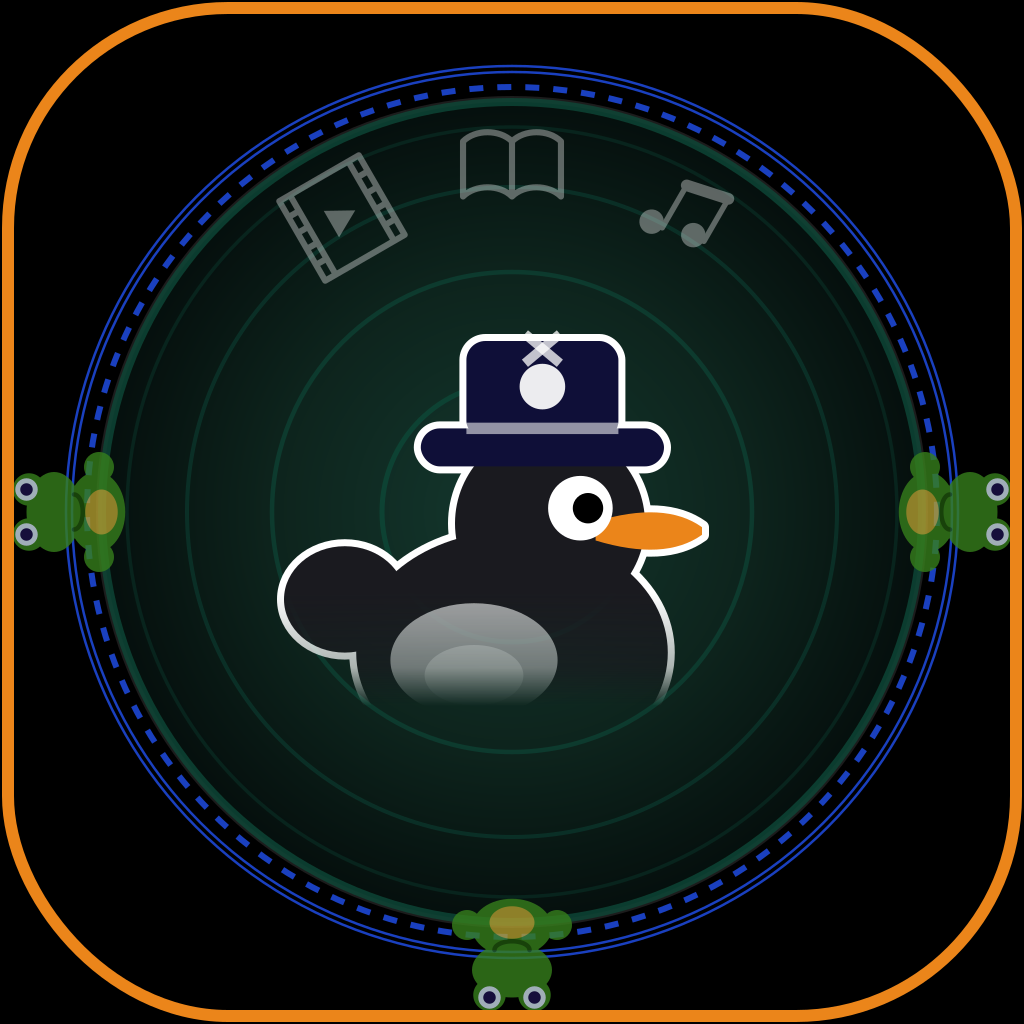
¿Qué hace el estanque (el botón del pato)? #
Es el botón principal de descarga. Tócalo y la aplicación toma el enlace del portapapeles y empieza la descarga. Usa el primer enlace compatible que encuentra, incluido un enlace dentro de un texto más largo.
Si no hay ningún enlace compatible, aparece el aviso No se encontró ningún enlace. Copia un enlace e inténtalo de nuevo.
Mientras hay una descarga en curso, tocar el estanque no hace nada. Los enlaces que compartas con Black Duck desde otras apps durante una descarga se añaden a la cola.
Si ya usaste las descargas gratuitas de hoy, antes de descargar se reproduce un anuncio corto con recompensa.
¿Qué significan «Cola: N» y la línea de estado bajo el estanque? #
Cola: N es el número de enlaces que esperan para descargarse.
Durante una descarga, la línea de estado muestra Descargando X de Y si hay varios archivos en el lote, o Ya se descarga si es un solo archivo.
¿Qué hace el botón de la carpeta? #
Si acabas de descargar algo, el botón muestra +1. Al tocarlo se abre la carpeta con el elemento nuevo. Si el elemento viene de Amazon, se abre la pestaña de Amazon.
Si no hay nada nuevo, el botón abre el historial de la pestaña «Todo».
¿Qué son los iconos alrededor del estanque? #
Cinco accesos directos: Radio, Audio (catálogo de LibriVox), Libros (Open Library), Canales de TV y Podcasts. Al tocar uno se abre esa sección de la biblioteca.
Para ocultarlos y dejar solo el estanque, desactiva los botones de API en Ajustes > Personalizar.
¿Qué hacen los botones de listas (1, 2, 3…)? #
Cuando hay dos o más listas, aparecen como botones en cápsula en la fila superior. Al tocar uno cambias a esa lista. Cada lista tiene su propia biblioteca. Un candado junto al nombre indica que la lista está bloqueada con contraseña.
Tocar la lista que ya está abierta la vuelve a bloquear si tiene contraseña.
¿Qué hacen los botones «+» y «−»? #
+ crea una lista nueva. Puedes tener hasta cinco listas.
− borra la lista abierta. Aparece cuando hay dos o más listas. Una lista que todavía tiene elementos no se borra: la aplicación indica cuántos elementos tiene.
¿Qué hace el botón del temporizador? #
Abre el menú «Temporizador»: apagado, 5, 10, 15, 30, 45 o 60 minutos. El tiempo restante aparece junto al icono, en verde durante el último minuto.
Durante los últimos 20 segundos el volumen baja poco a poco. Cuando el temporizador llega a cero, la reproducción se pausa.
¿Qué hace el botón del engranaje? #
Abre los ajustes de la aplicación.
¿Qué es la barra «Reproduciendo»? #
Aparece mientras se reproduce algo. Tiene tres partes: un botón de reproducir/pausa; el título (tócalo para abrir el elemento actual); y un botón ✕ que detiene la reproducción.
¿Qué hace «Últimas descargas»? #
Abre en la biblioteca la lista de lo que descargaste recientemente.
¿Qué hace «Últimas vistas»? #
Abre en la biblioteca la lista de lo que abriste recientemente.
¿Por qué hay un anuncio abajo de la pantalla? #
La versión gratuita de Black Duck muestra anuncios en la parte inferior de la pantalla principal y de la biblioteca. Un plan premium los quita. Cómo funcionan los anuncios se explica en la política de privacidad.
Biblioteca: barra superior
¿Qué hace la ✕ de la barra superior de la biblioteca? #
Cierra la biblioteca y te devuelve a la pantalla principal. Si hay una carpeta abierta, la ✕ cierra solo la carpeta.
¿Qué hace el botón ⓘ? #
Muestra estadísticas. En la pestaña «Libros» abre el centro de lectura: citas, etiquetas y estadísticas. En las demás pestañas muestra las estadísticas de esa pestaña. Dentro de una carpeta, muestra las de esa carpeta.
¿Qué hacen el botón de carpeta y el «+»? #
En las pestañas «Audio» y «Fotos», este botón crea una carpeta nueva. Escribes su nombre en la ventana que se abre.
¿Qué hacen ▶ y ⟳ dentro de una carpeta de audio? #
▶ reproduce toda la carpeta en orden, cada pista desde el principio. ⟳ activa la repetición del álbum: después de la última pista, la carpeta vuelve a empezar. No es lo mismo que el botón de repetición del reproductor, que repite una sola pista.
¿Cómo funciona la búsqueda? #
Toca la lupa. La búsqueda mira el título, el autor y las notas. Las palabras encontradas se resaltan. Para cerrar el campo de búsqueda, toca la ✕ que hay dentro.
Pestañas de la biblioteca
La pestaña «Todo» (icono de reloj) #
Es el historial: todo lo que abriste y descargaste, en orden del último uso. Si el historial está vacío, la pantalla dice «Historial vacío».
El icono del reloj es el mismo que el del botón «Últimas vistas» de la pantalla principal.
La pestaña «Video» #
Todos los videos descargados. Toca un video para verlo; si ya lo viste, la reproducción continúa desde el mismo punto.
Acciones disponibles: Subtítulos; Extraer audio (guarda la pista de sonido en un archivo aparte); Compartir; Mover a carpeta; Eliminar. El menú se abre con una pulsación larga; para borrar, desliza la fila.
Si el archivo no está en el dispositivo, la aplicación ofrece restaurarlo. Restaurarlo no gasta el límite gratuito de hoy.
En esta misma pestaña se muestran las suscripciones a canales de YouTube.
La pestaña «En línea»: TV y radio #
Dos botones: TV (canales en vivo) y Radio (emisoras en línea). Puedes buscar canales y emisoras, filtrarlos por país y género, y abrirlos en un mapa del mundo.
El botón «Añadir radio o TV» te deja añadir tu propio flujo mediante su enlace. Esos flujos se borran deslizando hacia la izquierda.
La pestaña «Fotos» #
Las imágenes que descargaste o importaste. Toca una foto para abrirla a pantalla completa.
Acciones disponibles: Pres. fotos (muestra las fotos una por una, también las de una carpeta); Guardar fotos (se guarda una copia en la biblioteca del sistema; permite el acceso a Fotos en los ajustes del iPhone); Compartir; Eliminar (deslizando). Las carpetas se crean con el botón «+».
La pestaña «Audio» #
Archivos de audio y audiolibros. Un audiolibro formado por capítulos aparece como una sola fila con un icono de libros: tócala para abrir la lista de capítulos.
El botón «Añadir libros gratis de Librivox» abre el catálogo de LibriVox con audiolibros gratuitos.
Para los capítulos hay: Reproducir; Eliminar capítulos; Eliminar (deslizando). Las carpetas se crean con el botón «+»; dentro de una carpeta funcionan ▶ y ⟳ (ver arriba).
La pestaña «Libros» #
La pestaña tiene dos grupos de carpetas. Carpetas de estante: Quiero leer (libros que todavía no compraste) y Virtual (libros que ya tienes). Carpetas de lectura: Nuevo, Leyendo, En pausa, Finalizado.
El botón «Añadir libros de Open Library» abre el catálogo de Open Library. La búsqueda mira todos los libros, incluidos «Quiero leer» y «Virtual».
¿Cómo añado un libro a «Quiero leer»? #
Toca «+» en la pestaña «Libros». Hay varias formas:
- Añadir por enlace - pega el enlace del libro en Apple Books, Google Books o Amazon.
- Buscar en bibliotecas - busca por título y autor.
- Escanear ISBN - apunta la cámara al código de barras ISBN.
- Manual - escribe el título, el autor y las páginas. Puedes añadir una portada: hacer una foto, elegirla de la galería o de las fotos descargadas. El botón «Añadir y OCR» lee el texto de la portada y rellena el título y el autor.
Antes de guardar, la aplicación comprueba si el libro ya está: «Ya está en tu lista Quiero leer», «Ya está en tu estante virtual» o «Ya tienes este libro descargado».
¿Qué precios muestra la aplicación? #
La aplicación busca el precio de un libro en tres fuentes: Apple Books, Google Books y Amazon. Amazon solo cubre la tienda de EE. UU.
Para cada fuente muestra uno de estos estados: un precio; gratis; preventa; «solo ver» (el libro está en el catálogo pero no a la venta); «no encontrado». Si no hay precios, muestra «No disponible».
Si el libro se añadió desde otro sitio que no sea Amazon, la aplicación lo busca en Amazon por título y autor.
Si una fuente no encuentra el libro, puedes escribir el precio tú mismo en los campos «Precio real» y «Dónde lo viste» (por ejemplo, el nombre de la tienda).
¿Qué hace «Comprobar de nuevo»? #
Vuelve a comprobar los precios del libro en todas las fuentes y guarda el resultado. El botón está disponible en el plan Pro.
¿Cuándo recibo una notificación de precio? #
Cada día la aplicación comprueba los precios de los libros de «Quiero leer». Recibes una notificación cuando un libro sale a la venta o cuando su precio baja al menos 1 $ (para Apple Books, Google Books y Amazon).
¿Qué son los libros «Virtual»? #
Los libros que ya tienes: en Kindle, en Apple Books, en Google Books o en el dispositivo. El botón «Mover a estante virtual» de la ficha del libro lo pasa de «Quiero leer» a aquí. Para cada libro puedes indicar dónde está: «En casa», una fuente propia o una tienda.
Para devolverlo, usa «Mover a Want to Read».
¿Cómo funciona Amazon para los libros? #
Los precios de Amazon se comprueban solo en la tienda de EE. UU.
En la ficha del libro, Amazon aparece como un bloque con los precios por formato. Al tocarlo se abre la página del producto en Amazon.
La pestaña «Podcasts» #
El botón con una onda (abajo a la derecha) abre la búsqueda de podcasts. Un podcast encontrado se suscribe con Suscribirse; para cancelar, Cancelar suscripción.
Ajustes de cada podcast: Descarga automática; Usar datos móviles; Eliminar escuchados automáticamente.
La fila de un episodio muestra el tiempo que queda (por ejemplo, «12 min restante»). Si los episodios no se cargaron, tira de la lista hacia abajo para reintentarlo.
Si un episodio se borró, en su lugar aparece «Eliminado:».
La pestaña «Amazon» #
La pestaña está oculta hasta que se active el modo experimental «Amazon Tracking» en Ajustes > Personalizar.
El botón «+» añade un producto con su enlace de Amazon (solo tienda de EE. UU.). Para cada producto se muestran el precio y la fecha de la última actualización. Cuando el precio cambia, recibes una notificación.
Si el producto todavía se está comprobando, aparece «Amazon está ocupado: el producto aparecerá en un momento». El botón «Abrir en Amazon» abre la página del producto. Un producto se borra deslizándolo.
⚙ abre los ajustes de notificaciones. Si las notificaciones están desactivadas para la app, pulsa el botón de esta pantalla para abrir los Ajustes del teléfono. Debajo, elige qué notificaciones quieres recibir de los productos que sigues: Item available, Item not available, Price increased ($1+), Price decreased ($1+) y Used offer. Un tipo desactivado no se envía. Si nunca cambias estos ajustes, recibes todas.
Gestos comunes
¿Qué gestos funcionan en todas las listas? #
Deslizar a la izquierda o a la derecha da acciones rápidas, normalmente «Eliminar». Pulsación larga da más acciones: mover a una carpeta o lista, compartir, borrar todos los capítulos.
Una pulsación larga sobre una carpeta permite renombrarla o borrarla. Una carpeta que no está vacía no se puede borrar: primero mueve o borra sus archivos.
¿Necesitas más ayuda? Escríbenos.