Häufige Fragen
Hauptbildschirm
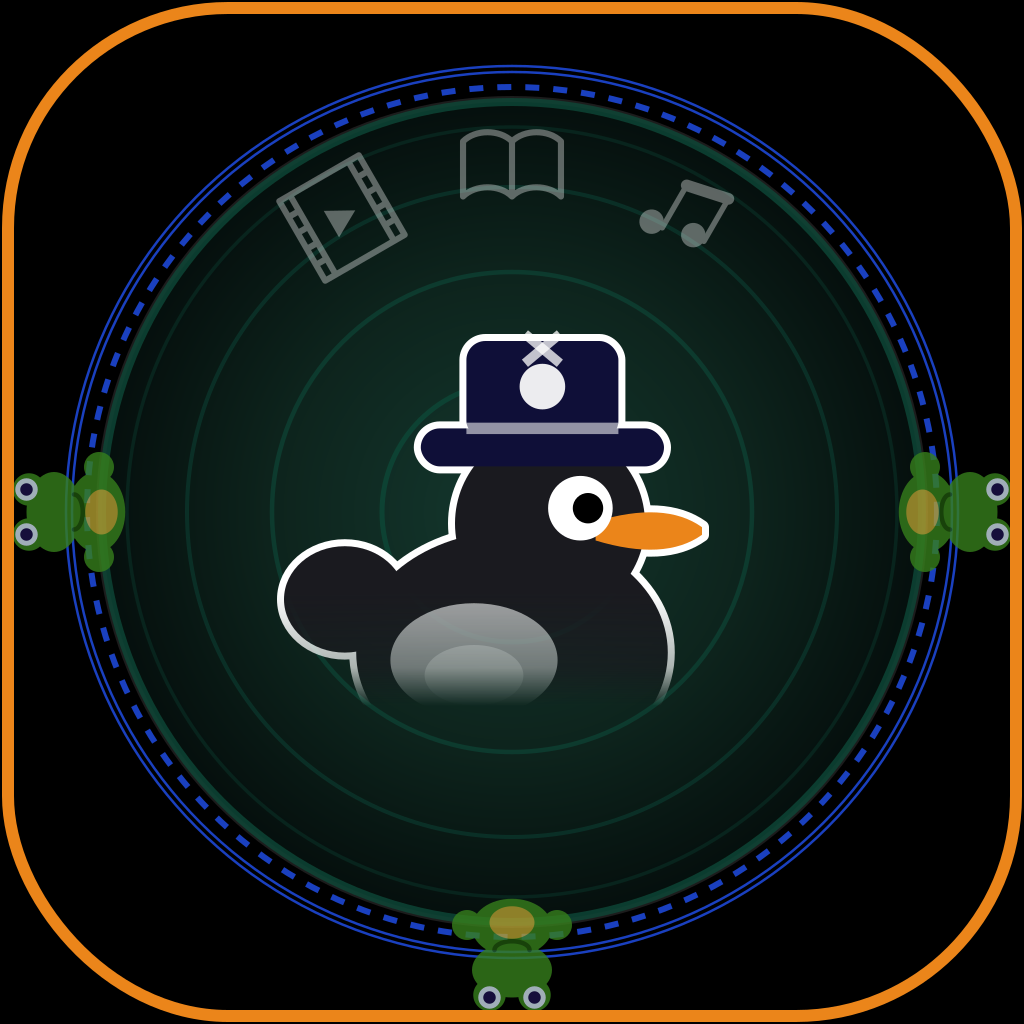
Was macht der Teich (Entenknopf)? #
Das ist der wichtigste Download-Knopf. Tippe darauf, und die App nimmt den Link aus der Zwischenablage und startet den Download. Es wird der erste unterstützte Link genommen, auch ein Link innerhalb eines längeren Textes.
Wenn kein unterstützter Link gefunden wird, erscheint die Meldung Kein Link gefunden. Kopiere einen Link und versuche es erneut.
Während ein Download läuft, bewirkt ein Tippen auf den Teich nichts. Links, die du während eines Downloads aus anderen Apps an Black Duck sendest, werden in die Warteschlange eingereiht.
Wenn deine kostenlosen Downloads für heute aufgebraucht sind, wird vor dem Download eine kurze Werbung mit Belohnung abgespielt.
Was bedeuten „Warteschl.: N“ und die Statuszeile unter dem Teich? #
Warteschl.: N ist die Anzahl der Links, die auf den Download warten.
Während ein Download läuft, zeigt die Statuszeile Lade X von Y, wenn mehrere Dateien im Paket sind, oder Lädt bereits, wenn es nur eine Datei ist.
Was macht der Ordner-Knopf? #
Wenn gerade etwas heruntergeladen wurde, zeigt der Knopf +1. Ein Tippen öffnet den Ordner mit dem neuen Element. Stammt das Element von Amazon, öffnet sich stattdessen der Amazon-Tab.
Wenn nichts Neues da ist, öffnet der Knopf den Verlauf im Tab „Alle“.
Was sind die Symbole um den Teich? #
Fünf Verknüpfungen: Radio, Audio (LibriVox-Katalog), Bücher (Open Library), TV-Sender und Podcasts. Ein Tippen öffnet den jeweiligen Bereich der Bibliothek.
Um sie auszublenden und nur den Teich zu behalten, schalte die API-Knöpfe in den Einstellungen unter Personalisieren aus.
Was machen die Listen-Knöpfe (1, 2, 3…)? #
Wenn es zwei oder mehr Listen gibt, erscheinen sie als Kapsel-Knöpfe in der oberen Zeile. Ein Tippen wechselt zur Liste. Jede Liste hat ihre eigene Bibliothek. Ein Schloss neben dem Namen bedeutet, dass die Liste mit einem Passwort gesperrt ist.
Ein Tippen auf die bereits geöffnete Liste sperrt sie erneut, wenn sie ein Passwort hat.
Was machen die Knöpfe „+“ und „−“? #
+ erstellt eine neue Liste. Du kannst bis zu fünf Listen haben.
− löscht die geöffnete Liste. Der Knopf erscheint, wenn es zwei oder mehr Listen gibt. Eine Liste mit Inhalten wird nicht gelöscht; die App sagt dir, wie viele Elemente darin sind.
Was macht der Timer-Knopf? #
Er öffnet das Menü „Schlaftimer“: aus, 5, 10, 15, 30, 45 oder 60 Minuten. Die verbleibende Zeit steht neben dem Symbol, in der letzten Minute grün.
In den letzten 20 Sekunden wird die Lautstärke ausgeblendet. Wenn der Timer null erreicht, wird die Wiedergabe pausiert.
Was macht der Zahnrad-Knopf? #
Er öffnet die Einstellungen der App.
Was ist die Leiste „Wird abgespielt“? #
Sie erscheint, während etwas abgespielt wird. Sie hat drei Teile: einen Knopf Pause/Abspielen; den Titel (tippe darauf, um das aktuelle Element zu öffnen); und einen Knopf ✕, der die Wiedergabe stoppt.
Was macht „Zuletzt hinzugefügt“? #
Er öffnet in der Bibliothek die Liste dessen, was du zuletzt heruntergeladen hast.
Was macht „Zuletzt angesehen“? #
Er öffnet in der Bibliothek die Liste dessen, was du zuletzt geöffnet hast.
Warum gibt es unten auf dem Bildschirm Werbung? #
Die kostenlose Version von Black Duck zeigt Werbung unten auf dem Hauptbildschirm und in der Bibliothek. Ein Premium-Tarif entfernt sie. Wie die Werbung funktioniert, steht in der Datenschutzerklärung.
Bibliothek: obere Leiste
Was macht das ✕ in der oberen Leiste der Bibliothek? #
Es schließt die Bibliothek und bringt dich zurück zum Hauptbildschirm. Ist ein Ordner geöffnet, schließt ✕ nur den Ordner.
Was macht der ⓘ-Knopf? #
Er zeigt Statistiken. Auf dem Tab „Bücher“ öffnet er das Lesezentrum: Zitate, Tags und Statistiken. Auf anderen Tabs zeigt er die Statistik dieses Tabs. Im Ordner zeigt er die Statistik dieses Ordners.
Was machen der Ordner-Knopf und „+“? #
Auf den Tabs „Audio“ und „Fotos“ erstellt dieser Knopf einen neuen Ordner. Den Namen gibst du im sich öffnenden Dialog ein.
Was machen ▶ und ⟳ in einem Audio-Ordner? #
▶ spielt den ganzen Ordner der Reihe nach ab, jeder Titel von vorn. ⟳ schaltet die Albumwiederholung ein: Nach dem letzten Titel beginnt der Ordner von vorn. Das ist nicht dasselbe wie der Wiederholungsknopf im Player, der einen Titel wiederholt.
Wie funktioniert die Suche? #
Tippe auf die Lupe. Die Suche schaut in Titel, Autor und Notizen. Passende Wörter werden hervorgehoben. Um das Suchfeld zu schließen, tippe darin auf ✕.
Bibliothekstabs
Der Tab „Alle“ (Uhr-Symbol) #
Das ist der Verlauf: alles, was du geöffnet und heruntergeladen hast, in der Reihenfolge der letzten Nutzung. Ist der Verlauf leer, steht auf dem Bildschirm „Verlauf leer“.
Das Uhr-Symbol ist dasselbe wie beim Knopf „Zuletzt angesehen“ auf dem Hauptbildschirm.
Der Tab „Video“ #
Alle heruntergeladenen Videos. Tippe auf ein Video, um es anzusehen; hast du es schon einmal gesehen, geht die Wiedergabe an derselben Stelle weiter.
Verfügbar sind: Untertitel; Audio extrahieren (speichert die Tonspur als eigene Datei); Teilen; In Ordner verschieben; Löschen. Das Menü öffnest du mit langem Drücken, gelöscht wird per Wischen über die Zeile.
Fehlt die Datei auf dem Gerät, bietet die App an, sie wiederherzustellen. Das Wiederherstellen verbraucht nicht dein heutiges kostenloses Limit.
In diesem Tab werden auch die Abos der YouTube-Kanäle angezeigt.
Der Tab „Online“: TV und Radio #
Zwei Knöpfe: TV (Live-Sender) und Radio (Online-Sender). Sender kannst du suchen, nach Land und Genre filtern und auf einer Weltkarte öffnen.
Mit dem Knopf „Radio oder TV hinzufügen“ fügst du einen eigenen Stream per Link hinzu. Solche Streams löschst du durch Wischen nach links.
Der Tab „Fotos“ #
Bilder, die du heruntergeladen oder importiert hast. Tippe auf ein Foto, um es im Vollbild zu öffnen.
Verfügbar sind: Diashow (zeigt die Fotos nacheinander, auch aus einem Ordner); In Fotos speichern (eine Kopie landet in der Systemfotomediathek; erlaube den Zugriff auf Fotos in den iPhone-Einstellungen); Teilen; Löschen (durch Wischen). Ordner erstellst du mit dem Knopf „+“.
Der Tab „Audio“ #
Audiodateien und Hörbücher. Ein Hörbuch aus mehreren Kapiteln wird als eine Zeile mit Bücher-Symbol angezeigt: Tippe darauf, um die Kapitelliste zu öffnen.
Der Knopf „Kostenlose Bücher von Librivox hinzufügen“ öffnet den LibriVox-Katalog mit kostenlosen Hörbüchern.
Für Kapitel sind verfügbar: Abspielen; Kapitel löschen; Löschen (durch Wischen). Ordner erstellst du mit dem Knopf „+“; im Ordner funktionieren ▶ und ⟳ (siehe oben).
Der Tab „Bücher“ #
Der Tab hat zwei Gruppen von Ordnern. Regal-Ordner: Will ich lesen (Bücher, die du noch nicht gekauft hast) und Virtuell (Bücher, die du schon hast). Lese-Ordner: Neu, Lese gerade, Pausiert, Fertig.
Der Knopf „Bücher aus Open Library hinzufügen“ öffnet den Open-Library-Katalog. Das Suchfeld durchsucht alle Bücher, auch in „Will ich lesen“ und „Virtuell“.
Wie füge ich ein Buch zur Will ich lesen hinzu? #
Tippe auf „+“ im Tab „Bücher“. Es gibt mehrere Wege:
- Per Link hinzufügen - füge den Link zum Buch in Apple Books, Google Books oder Amazon ein.
- In Bibliotheken suchen - Suche nach Titel und Autor.
- ISBN scannen - richte die Kamera auf den ISBN-Barcode.
- Manuell - gib Titel, Autor und Seiten ein. Du kannst ein Cover hinzufügen: fotografieren, aus der Galerie oder aus heruntergeladenen Fotos wählen. Der Knopf „Hinzufügen und OCR“ liest den Text auf dem Cover und füllt Titel und Autor aus.
Vor dem Speichern prüft die App, ob das Buch schon da ist: „Bereits auf deiner Leseliste“, „Bereits im virtuellen Regal“ oder „Du hast dieses Buch bereits heruntergeladen“.
Welche Preise zeigt die App? #
Die App sucht den Preis eines Buches in drei Quellen: Apple Books, Google Books und Amazon. Amazon gilt nur für den US-Store.
Für jede Quelle wird einer dieser Zustände angezeigt: ein Preis; kostenlos; Vorbestellung; „nur Ansehen“ (das Buch ist im Katalog, aber nicht zum Verkauf); „nicht gefunden“. Gibt es gar keine Preise, steht dort „Nicht verfügbar“.
Wurde das Buch nicht über Amazon hinzugefügt, sucht die App es dort nach Titel und Autor.
Findet eine Quelle das Buch nicht, kannst du den Preis selbst in den Feldern „Realer Preis“ und „Wo gesehen“ eintragen (zum Beispiel den Namen des Shops).
Was macht „Erneut prüfen“? #
Es prüft die Preise des Buches in allen Quellen erneut und speichert das Ergebnis. Der Knopf ist im Pro-Tarif verfügbar.
Wann bekomme ich eine Preisbenachrichtigung? #
Jeden Tag prüft die App die Preise der Bücher aus der Will ich lesen. Du bekommst eine Benachrichtigung, wenn ein Buch in den Verkauf kommt oder der Preis um mindestens 1 $ fällt (für Apple Books, Google Books und Amazon).
Was sind „Virtuelle“ Bücher? #
Bücher, die du schon hast: auf dem Kindle, in Apple Books, Google Books oder auf dem Gerät. Der Knopf „Auf virtuelles Regal“ auf der Buchkarte verschiebt ein Buch aus der Will ich lesen hierher. Für jedes Buch kannst du angeben, wo es liegt: „Zu Hause“, eine eigene Quelle oder ein Shop.
Um ein Buch zurückzuverschieben, nutze „In Want to Read verschieben“.
Wie funktioniert Amazon für Bücher? #
Amazon-Preise werden nur für den US-Store geprüft.
Auf der Buchkarte erscheint Amazon als Block mit Preisen je Format. Ein Tippen öffnet die Produktseite bei Amazon.
Der Tab „Podcasts“ #
Der Knopf mit der Welle (unten rechts) öffnet die Podcast-Suche. Einen gefundenen Podcast abonnierst du mit Abonnieren, die Abo-Kündigung ist Abo beenden.
Einstellungen für jeden Podcast: Automatischer Download; Mobile Daten verwenden; Angehörte automatisch löschen.
Die Zeile einer Folge zeigt, wie viel noch übrig ist (zum Beispiel „noch 12 Min.“). Wurden Folgen nicht geladen, ziehe die Liste nach unten, um es erneut zu versuchen.
Wurde eine Folge gelöscht, steht an ihrer Stelle „Gelöscht:“.
Der Tab „Amazon“ #
Der Tab ist ausgeblendet, bis der experimentelle Modus „Amazon Tracking“ unter Einstellungen > Personalisieren eingeschaltet ist.
Der Knopf „+“ fügt ein Produkt über seinen Amazon-Link hinzu (nur US-Store). Für jedes Produkt werden Preis und Zeitpunkt der letzten Aktualisierung angezeigt. Ändert sich der Preis, kommt eine Benachrichtigung.
Wird das Produkt noch geprüft, steht dort „Amazon ist ausgelastet - der Artikel erscheint in Kürze“. Der Knopf „Bei Amazon öffnen“ öffnet die Produktseite. Ein Produkt löschst du durch Wischen.
⚙ öffnet die Benachrichtigungseinstellungen. Sind Benachrichtigungen für die App ausgeschaltet, tippe auf die Schaltfläche auf diesem Bildschirm, um die Einstellungen des Telefons zu öffnen. Darunter wählst du, welche Benachrichtigungen du für verfolgte Produkte erhältst: Item available, Item not available, Price increased ($1+), Price decreased ($1+) und Used offer. Ein ausgeschalteter Typ wird nicht gesendet. Wenn du die Einstellungen nie änderst, erhältst du alle.
Allgemeine Gesten
Welche Gesten gibt es in allen Listen? #
Wischen nach links oder rechts bietet schnelle Aktionen, meist „Löschen“. Gedrückt halten bietet weitere Aktionen: in Ordner oder Liste verschieben, teilen, alle Kapitel löschen.
Einen Ordner benennst du oder löschst du durch langes Drücken auf seine Zeile. Ein nicht leerer Ordner lässt sich nicht löschen: Verschiebe oder lösche zuerst seine Dateien.
Brauchst du noch Hilfe? Kontaktiere uns.